![Zeffy-HiRez-Logo-White-1.png]](https://support.zeffy.com/hs-fs/hubfs/Zeffy-HiRez-Logo-White-1.png?height=40&name=Zeffy-HiRez-Logo-White-1.png)
Créer un code de réduction
Connectez-vous à votre tableau de bord Zeffy- Pour créer votre formulaire d'événement, allez dans Campagnes et cliquez sur « Nouvelle campagne » en haut à droite (et sélectionnez événement). Si vous avez déjà une campagne, cliquez sur « Modifier » à droite de votre formulaire existant.
- Dans l'éditeur de formulaire, cliquez sur « Codes de réduction » dans la barre latérale gauche et cliquez sur « Ajouter un code de réduction »
- Configurez votre code de réduction :
- Entrez le nom du code
- Choisissez un pourcentage ou un montant en dollars
- Définissez le montant de la réduction
- Choisissez comment la réduction s'applique (voir la section ci-dessous)
- Définissez une limite d'utilisation (facultatif, par exemple, limitée à 10 utilisations pour 10 bénévoles)
- Cliquez sur « Enregistrer » en haut à droite pour appliquer vos modifications
❗ Remarque importante : Les codes de réduction ne sont pas sensibles aux majuscules et aux minuscules.
Choisir comment votre réduction s'applique
Lors de la création d'un code de réduction, vous pouvez choisir entre deux méthodes d'application :
Option 1 : Appliquer à des tarifs spécifiques
La réduction est appliquée à chaque tarif individuel (billet, palier d'adhésion ou article de boutique) dans la commande.
1.1 Appliquer à tous les tarifs
La réduction est appliquée à chaque tarif dans la commande.
Comment ça fonctionne :
- Réduction en pourcentage : 5 % de rabais est calculé sur chaque tarif individuel
- Réduction en dollars : 5 $ de rabais est déduit de chaque tarif individuel
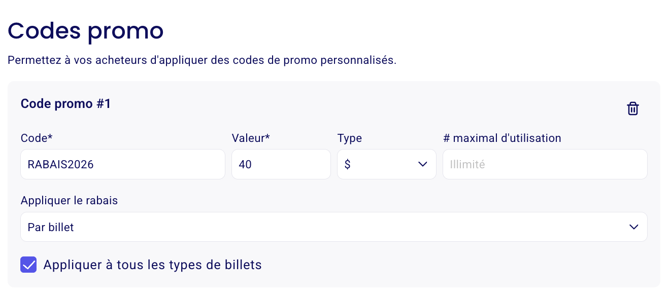
Exemple :
- Un acheteur achète 4 billets à 25 $ chacun
- Avec une réduction de 5 % par tarif : Économies totales = 5 $ (5 % × 25 $ × 4 billets = 5 $)
- Avec une réduction de 5 $ par tarif : Économies totales = 20 $ (5 $ × 4 billets)
1.2 Appliquer à des tarifs spécifiques uniquement
La réduction est appliquée uniquement aux tarifs que vous sélectionnez.
Comment ça fonctionne :
- Choisissez les tarifs spécifiques (types de billets, paliers d'adhésion ou articles de boutique) auxquels la réduction s'applique
- La réduction est appliquée à chaque tarif admissible dans la commande
- Les autres tarifs de la commande ne reçoivent aucune réduction
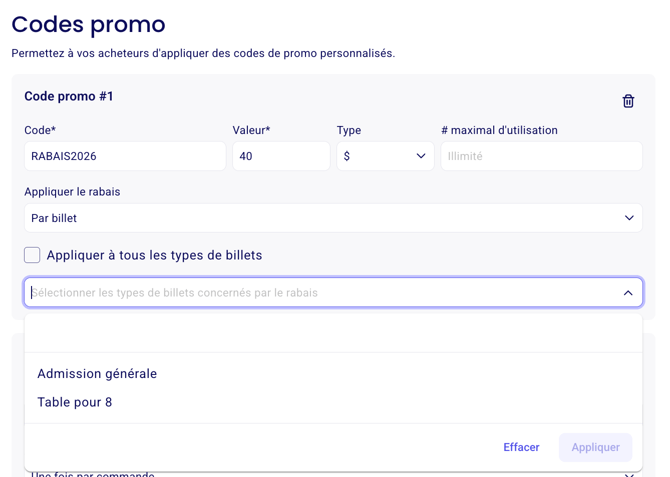
Exemple :
- Un acheteur achète 2 billets VIP à 50 $ chacun et 1 billet général à 25 $
- Avec une réduction de 10 % sur les billets VIP uniquement : Économies totales = 10 $ (10 % × 50 $ × 2 billets VIP)
- Avec une réduction de 10 $ sur les billets VIP uniquement : Économies totales = 20 $ (10 $ × 2 billets VIP)
Pour sélectionner des tarifs spécifiques :
- Lors de la configuration du code, choisissez « Appliquer à des tarifs spécifiques »
- Sélectionnez les tarifs de votre formulaire qui devraient recevoir la réduction
- Seuls les tarifs sélectionnés recevront la réduction
Nombre maximal d'utilisations
La limite d'utilisation comptabilise le nombre total de tarifs (billets, articles ou abonnements) utilisant le code, et non le nombre de commandes.
Si vous définissez un nombre maximal d'utilisations à 2, seulement 2 tarifs parmi toutes les ventes pourront bénéficier d'un rabais avec ce code lors du paiement. Seules les commandes avec 2 tarifs ou moins peuvent appliquer la réduction.
Une commande contenant plus de billets ou d'articles que le nombre maximal d'utilisations permis ne peut pas bénéficier d'un code de réduction.
Par exemple :
- Une limite d'utilisation de 2 s'applique à un code de réduction valide par billet.
- Un acheteur ayant commandé 2 billets ou moins peut appliquer le code lors du paiement.
- Un acheteur ayant commandé 3 billets ou plus ne peut pas appliquer le code lors du paiement. L'erreur suivante sera retournée : Ce code n'est pas valide, n'est pas applicable ou a atteint sa limite d'utilisation.
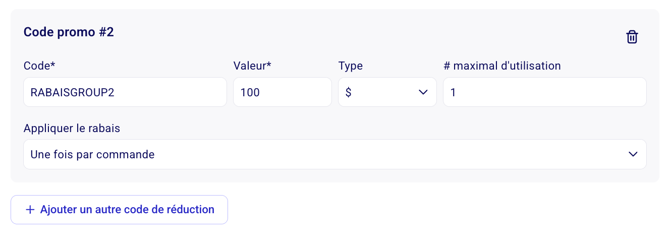
Option 2 : Appliquer à la commande complète
La réduction est appliquée une fois au montant total de la commande.
Comment ça fonctionne :
- Réduction en pourcentage : 10 % de rabais est calculé sur le montant total de la commande
- Réduction en dollars : 30 $ de rabais est déduit du montant total de la commande, peu importe la valeur de la commande
Exemple :
- Un acheteur achète 2 billets VIP à 50 $ chacun et 2 billets généraux à 25 $ chacun (total : 150 $)
- Avec une réduction de 10 % appliquée à la commande complète : Économies totales = 15 $
- Avec une réduction de 20 $ appliquée à la commande complète : Économies totales = 20 $
Nombre maximum d'utilisations : La limite d'utilisation compte le nombre de commandes qui utilisent le code.
Remarques importantes sur les montants de réduction
Limites de réduction en dollars :
- Lorsque vous appliquez une réduction à des tarifs spécifiques, le montant maximum de la réduction est limité au prix du tarif le moins cher que vous avez sélectionné
- Cela évite des scénarios comme l'attribution d'une réduction de 20 $ à un billet de 10 $
- Si votre réduction s'applique à la commande complète, il n'y a pas de limite de montant de réduction
Billets de groupe :
- Les réductions sont appliquées par tarif, et non par participant dans un billet de groupe
- Une réduction de 10 $ sur un billet de groupe contenant 4 billets individuels = 10 $ de réduction totale (et non 40 $)
Comment utiliser un code de réduction
Après avoir sélectionné leurs articles, les acheteurs peuvent entrer le code de réduction dans la section de paiement avant de choisir leur mode de paiement. Un seul code de réduction peut être utilisé par achat.
✅ Lorsqu'un code valide est entré, la réduction sera automatiquement appliquée et affichée dans le résumé de la commande.
Suivre l'utilisation des codes de réduction
Il existe deux façons de suivre l'utilisation des codes de réduction :
1. Voir les transactions individuelles
- Allez dans Collecte de fonds > Paiements et cliquez sur une transaction spécifique
- Le code de réduction utilisé sera affiché dans les détails de la transaction
💡 Capture d'écran suggérée : Page de détails de transaction montrant le champ du code de réduction.
2. Exporter les données de paiement
- Téléchargez votre rapport de données de paiement (cela peut être fait en cliquant sur « Exporter » en haut à droite de Paiements)
- Consultez la colonne « code de réduction » pour voir quels codes ont été utilisés (Comment exporter mes données de paiement ?)