![Zeffy-HiRez-Logo-White-1.png]](https://support.zeffy.com/hs-fs/hubfs/Zeffy-HiRez-Logo-White-1.png?height=40&name=Zeffy-HiRez-Logo-White-1.png)
Ce guide couvre :
- Comment accéder à l'outil courriel
- Comment ajouter, déplacer et modifier des blocs de contenu
- Comment personnaliser le design général de votre courriel
- Comment définir les destinataires et envoyer votre courriel
Accéder à l'outil courriel
Pour ouvrir l'outil courriel :
-
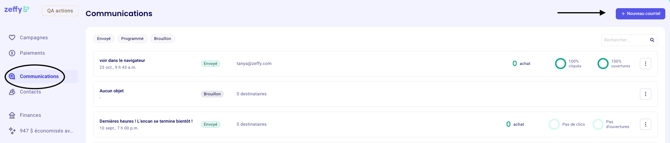
Accédez à l'onglet Communications dans votre tableau de bord Zeffy
-
Cliquez sur Nouveau courriel
-
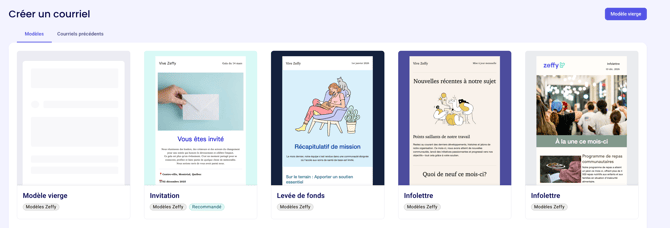
Choisissez l'une des options suivantes :
- Commencer à partir d'un modèle préconçu
- Commencer du modèle vierge (texte seulement)
Une fois sélectionné, l'outil courriel s'ouvre avec un éditeur visuel où tout le contenu est ajouté et géré.
Naviguer dans l'outil courriel
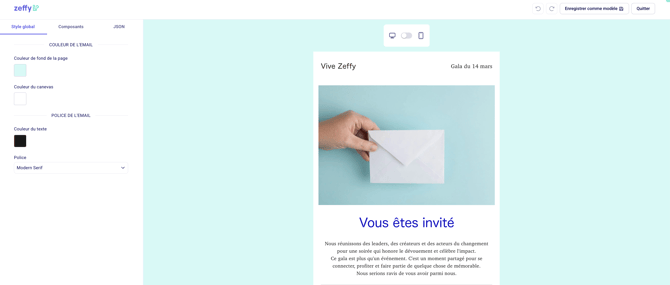
L'outil courriel est composé de deux zones principales :
-
Canevas du courriel
- Affiche la mise en page de votre courriel (basculez entre la version bureau et mobile)
- Permet d'ajouter, de déplacer et d'organiser des blocs de contenu
-
Panneau latéral
-
Affiche les options de modification selon ce que vous avez sélectionné
-
Bascule entre :
- Les paramètres du composant (pour les blocs individuels)
- Les styles globaux (pour l'ensemble du courriel)
-
Utiliser les styles globaux
Les styles globaux appliquent des modifications à l'ensemble de l'e-mail.
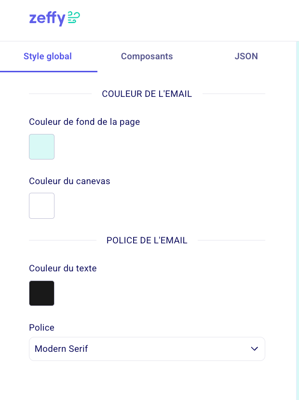
Depuis le panneau Styles globaux, vous pouvez modifier :
- La couleur du courriel
- La couleur d'arrière-plan
- La couleur du canevas
- La couleur du texte par défaut
Remarques :
- Les modifications apportées au style global s'appliquent à tous les éléments concernés dans le courriel
- Les styles globaux sont idéaux pour l'image de marque et la cohérence visuelle
- Les blocs individuels peuvent être modifiés via les paramètres du composant (disponibles en cliquant sur le bloc)
Ajouter des blocs de contenu
Pour ajouter un nouveau bloc de contenu :
- Survolez la section où vous souhaitez ajouter du contenu
- Cliquez sur l'icône plus (+) qui apparaît sous le conteneur auquel vous souhaitez ajouter du contenu
- Sélectionnez un type de bloc dans la liste
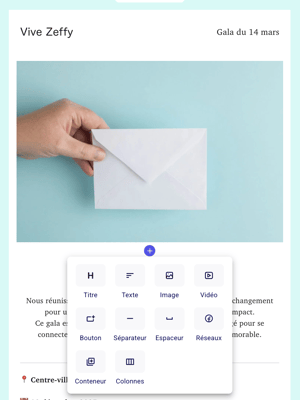
Les blocs de contenu disponibles incluent :
- Titre
- Texte
- Image
- Vidéo
- Bouton
- Séparateur
- Espacement
- Icônes de réseaux sociaux
- Conteneur
- Colonnes
Déplacer, dupliquer et supprimer des blocs
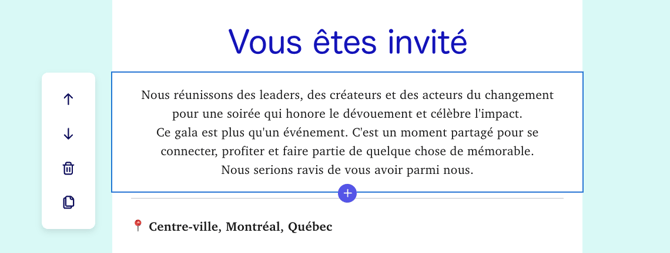
Chaque bloc de contenu inclut des contrôles qui apparaissent lorsque vous le survolez.
Vous pouvez :
- Déplacer un bloc vers le haut ou vers le bas à l'aide des icônes de flèches
- Supprimer un bloc à l'aide de l'icône de corbeille
- Dupliquer un bloc à l'aide de l'icône de clonage
Ces options vous permettent de réorganiser votre e-mail sans reconstruire le contenu.
Modifier les blocs de texte et de titre
Pour modifier un texte ou un titre :
- Cliquez directement sur le bloc
- Utilisez les paramètres du composant dans le panneau latéral
Depuis la section Composants dans le menu latéral, vous pouvez :
- Changer la taille du titre/de la police
- Sélectionner une famille de polices
- Ajuster la couleur d'arrière-plan du conteneur
- Modifier le rembourrage (padding)
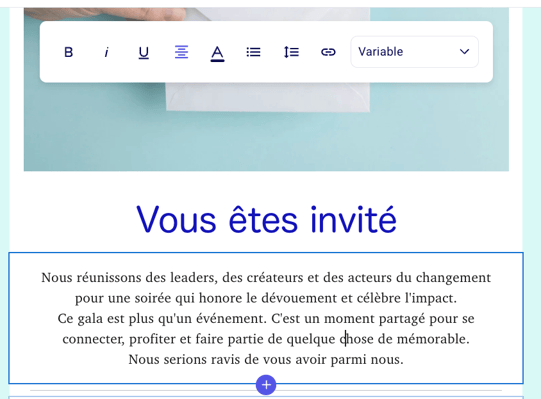
Les options de mise en forme du texte sont disponibles directement dans le canevas du courriel, en haut de la page, lorsque vous cliquez sur le texte à modifier, vous permettant de :
- Mettre en gras
- Mettre en italique
- Souligner
- Changer l'alignement
- Changer la couleur du texte
- Ajouter des liens pour rendre le texte cliquable
- Ajouter des variables de personnalisation (prénom, nom de famille)
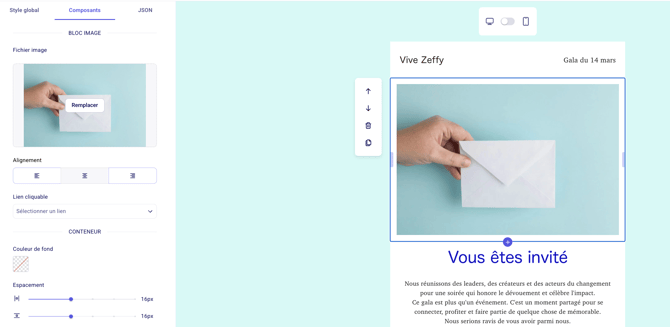
Modifier les blocs d'image
Pour modifier un bloc d'image :
- Cliquez sur le bloc d'image
- Sélectionnez Remplacer l'image si une image est déjà en place
Vous pouvez ensuite :
-
Choisir une image dans la bibliothèque d'images de Zeffy
-
Téléverser votre propre image en :
- Glissant-déposant un fichier
- Cliquant pour téléverser depuis votre appareil
Ajouter des colonnes
Les colonnes vous permettent d'afficher du contenu côte à côte.
Pour ajouter des colonnes :
- Cliquez sur l'icône plus (+)
- Sélectionnez Colonnes
- Ajoutez des blocs de contenu à l'intérieur de chaque colonne
Ajouter et modifier des icônes de réseaux sociaux
Pour ajouter des icônes de réseaux sociaux :
- Ajoutez un bloc Icônes de réseaux sociaux (souvent à l'intérieur d'un conteneur)
- Cliquez sur le bloc pour ouvrir les paramètres du composant
Depuis le menu Composants sur le côté gauche, vous pouvez :
- Activer ou désactiver des plateformes individuellement
- Ajouter des liens vers chaque page de réseau social
- Choisir un style d'icône (noir, blanc, couleur)
- Définir une couleur d'arrière-plan pour le conteneur
Ajouter et personnaliser des boutons
Pour ajouter un bouton :
- Ajoutez un bloc Bouton
- Cliquez sur le bouton pour ouvrir les paramètres du composant
Depuis le menu Composants sur le côté gauche, vous pouvez :
-
Créer un lien vers une campagne Zeffy
-
Ajouter un lien personnalisé
-
Personnaliser :
- La couleur du bouton
- La couleur du texte
- La forme du bouton (arrondi ou rectangulaire)
- La taille du bouton
- L'alignement dans le bloc
Utiliser les séparateurs et les espacements
Les séparateurs et les espacements aident à structurer votre e-mail visuellement.
-
Séparateurs
- Ajoutent une ligne horizontale entre les sections
-
Espacements
- Ajoutent de l'espace vide entre les blocs de contenu
Prévisualiser et sauvegarder votre courriel
Avant d'envoyer, vous pouvez prévisualiser votre courriel en version bureau ou mobile.
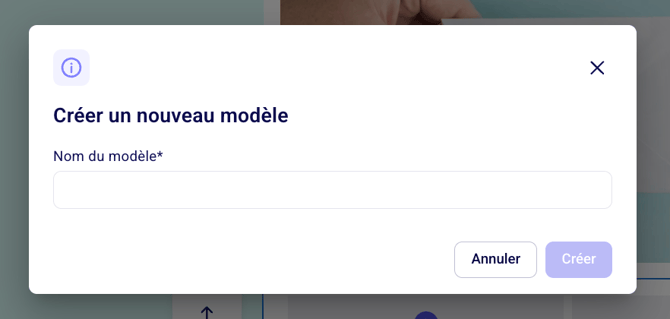
Vous pouvez également sauvegarder le courriel comme modèle :
- Dans le coin supérieur droit, cliquez sur Enregistrer comme modèle
- Nommez le modèle
- Accédez-y ultérieurement depuis votre bibliothèque de modèles
Définir la ligne d'objet et les informations de l'expéditeur
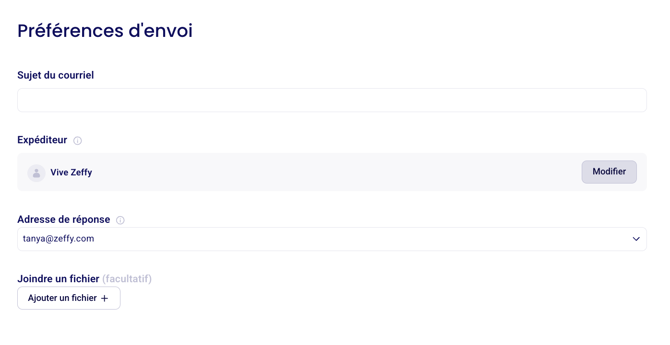
Pour configurer les informations de l'expéditeur dans les Préférences d'envoi :
-
Cliquez sur Suivant
-
Entrez un sujet de courriel (obligatoire)
-
Modifiez le nom de l'expéditeur si nécessaire
-
Sélectionnez ou mettez à jour l'adresse courriel de l'expéditeur
- Envoyez des courriels depuis vos domaines personnalisés
-
Choisissez une adresse de réponse parmi les courriels disponibles du compte
-
Joignez un fichier si nécessaire :
- Un seul fichier
- Taille maximale : 20 Mo
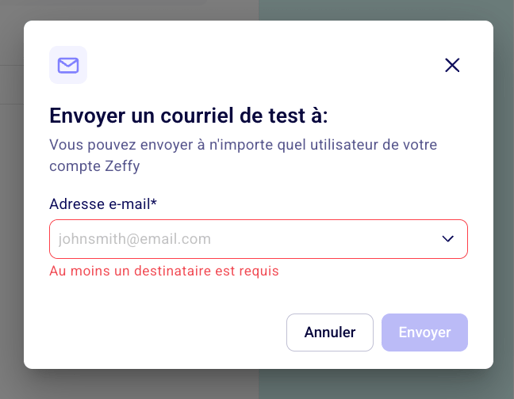
- Avant d'envoyer le courriel, vous pouvez envoyer un test en cliquant sur "Envoyer un test" sur la page de préférences d'envoi. Le test peut être envoyé à n'importe quel utilisateur sur le compte.
Sélectionner les destinataires
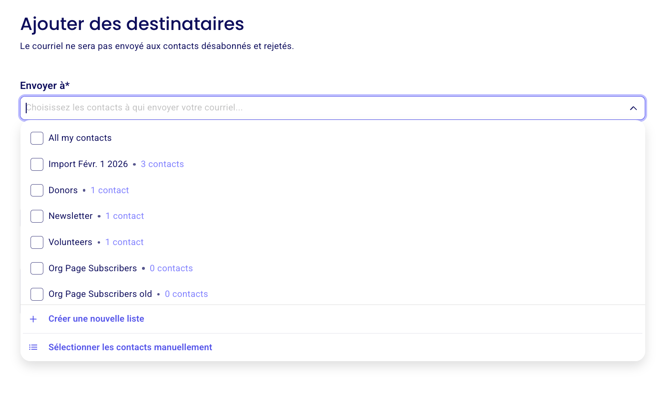
Pour choisir qui reçoit le courriel, cliquez sur Suivant :
-
Sélectionnez une ou plusieurs listes de contacts
- Zeffy prend en charge jusqu'à 5 000 contacts par courriel à la fois
- Connectez un domaine personnalisé pour envoyer des courriels à jusqu'à 30 000 contacts à la fois
-
Filtrez votre liste de contacts complète si nécessaire
-
Sélectionnez éventuellement des listes à exclure de la réception du courriel
Envoyer ou planifier le courriel
Pour terminer :
-
Cliquez sur Suivant
-
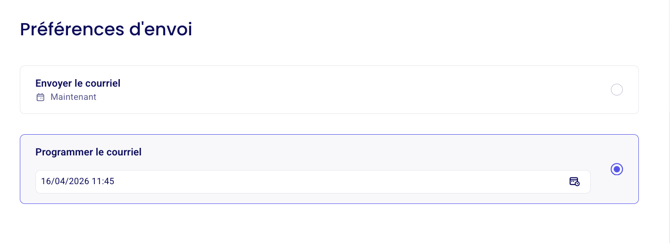
Choisissez l'une des options suivantes :
- Envoyer immédiatement
- Planifier pour une date et une heure spécifiques
-
(Facultatif) Envoyez un courriel de test à vous-même ou à un autre utilisateur ayant accès au compte
-
Cliquez sur Envoyer maintenant ou confirmez l'envoi planifié