![Zeffy-HiRez-Logo-White-1.png]](https://support.zeffy.com/hs-fs/hubfs/Zeffy-HiRez-Logo-White-1.png?height=40&name=Zeffy-HiRez-Logo-White-1.png)
Vous pouvez facilement suivre la performance des emails envoyés depuis Zeffy. Pour consulter les informations d’un email envoyé : Communications → Emails → Cliquez sur l’email que vous souhaitez analyser
Lorsque vous cliquez sur un email envoyé, vous accédez à un tableau de bord détaillé affichant :
-
La date et l’heure d’envoi
-
Le nombre de destinataires
-
La campagne associée à cet email (étiquette violette sous le titre de l’email)
-
Les indicateurs de performance généraux (en pourcentage)
-
Les statuts individuels des destinataires

Comprendre les indicateurs et statuts des emails
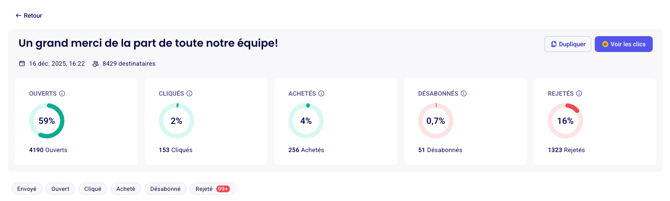
En haut de la page, vous trouverez des indicateurs de performance globaux affichés en pourcentage et en nombre total. Ces cartes récapitulatives vous offrent un aperçu rapide des performances de votre email auprès de l’ensemble des destinataires.
Vous pouvez ensuite faire défiler la page pour consulter la liste complète des destinataires. En utilisant les filtres de statut (Delivered, Opened, Clicked, Purchased, Unsubscribed, Bounced), vous pouvez afficher uniquement les contacts correspondant à un statut spécifique.
Voici la signification de chaque statut et indicateur :
-
Livré: L’email a été envoyé avec succès dans la boîte de réception du destinataire. Le destinataire ne l’a pas encore ouvert ni cliqué sur un lien.
-
En attente: L’email est en cours d’envoi. Si l’adresse est valide et qu’il n’y a aucun problème côté destinataire, le statut passera à « Delivered ».
- Ouvert: Le destinataire a ouvert l’email. Le taux d’ouverture (%) affiché en haut correspond au pourcentage de destinataires ayant ouvert l’email.
- Cliqué : Le destinataire a cliqué sur au moins un lien contenu dans l’email. Le taux de clic (%) affiché en haut correspond au pourcentage de destinataires ayant cliqué.
- Achat effectué: Le destinataire a complété une transaction (don, billet, inscription, etc.) après avoir cliqué depuis l’email. Le taux de conversion (%) indique le pourcentage de destinataires ayant effectué cette action.
- Désabonné: Le destinataire s’est désabonné en cliquant sur le lien de désinscription situé au bas de l’email. Être listé comme « Unsubscribed » pour un email signifie que la désinscription a eu lieu après la réception de cet email.
- Rebond / Échec: L’email n’a pas pu être livré. Cela peut se produire si :
-
-
L’adresse email est invalide
-
La boîte de réception du destinataire est pleine
-
Le serveur du destinataire a rejeté l’email
-
Notes importantes
Les emails 1-à-1 ne sont pas affichés dans Communications > Emails
Cette section est dédiée aux envois en masse et aux infolettres envoyées à plusieurs destinataires.
Si vous avez envoyé un email individuel (par exemple un remerciement personnalisé ou un message envoyé à une seule personne), vous pouvez consulter son statut en :
-
Allant dans Contacts
-
Cliquant sur le nom du contact
-
Ouvrant sa fiche contact
-
Consultant la section des emails « 1-1 » où le statut de livraison est visible
Les emails de confirmation automatiques ne sont pas affichés dans Communications > Emails
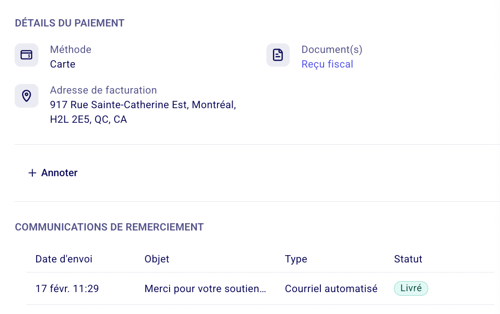
Pour vérifier le statut d’un email de confirmation automatique Zeffy :
-
Connectez-vous à votre tableau de bord Zeffy et allez dans Payments
-
Localisez la transaction concernée
-
Cliquez sur la ligne du paiement (ne cliquez pas sur le nom du donateur, cela vous mènera à sa fiche contact)
-
Un panneau s’ouvrira sur le côté droit de l’écran
-
Faites défiler jusqu’à la section Thank you communications en bas du panneau. Vous pourrez y consulter le statut de l’email de confirmation automatique associé à ce paiement.