![Zeffy-HiRez-Logo-White-1.png]](https://support.zeffy.com/hs-fs/hubfs/Zeffy-HiRez-Logo-White-1.png?height=40&name=Zeffy-HiRez-Logo-White-1.png)
1. Erreur du lecteur – NFC désactivé
Si vous voyez l’erreur "Erreur du lecteur – NFC désactivé", cela signifie généralement que le NFC est désactivé sur votre appareil. Pour résoudre ce problème, vous pouvez activer le lecteur NFC dans les paramètres de votre appareil.
Comment activer le NFC
-
Ouvrir l’application Réglages.
-
Aller dans Appareils connectés → Préférences de connexion → NFC.
(Sur certains appareils, cela peut se trouver dans Réglages → Connexions → Plus de paramètres.) -
Activer le NFC.
-
Redémarrer l’appareil (Certains appareils nécessitent un redémarrage pour que le NFC fonctionne correctement une fois activé.)
Une fois le NFC activé, votre lecteur (nécessaire pour lire les cartes en mode « tap ») devrait se connecter, et l’application fonctionnera comme prévu.
2. Impossible de passer l’étape de contribution lors du paiement
Si vous ne pouvez pas passer l’étape où vous sélectionnez le montant de la contribution, le problème peut être causé par les réglages d’accessibilité de votre téléphone. Un texte agrandi ou certains ajustements d’affichage peuvent modifier la mise en page, ce qui peut faire disparaître les boutons comme Autre ou Continuer.
Ça pourrait ressembler à ceci : 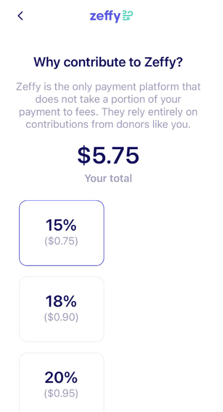
Comment résoudre ce problème :
Pour résoudre ce problème, vous devrez réinitialiser certains réglages de texte et d’affichage sur votre appareil, car ils peuvent affecter la mise en page de l’application.
1. Taille de police
Aller dans Réglages → Accessibilité → Texte et affichage (ou Affichage → Taille de police sur certains appareils). S’assurer que la taille de police est réglée sur défaut et non sur moyenne ou grande.
2. Taille d’affichage / Zoom d’écran
Aller dans Réglages → Affichage → Zoom d’écran ou Taille d’affichage. S’assurer que le réglage est sur défaut.
3. Texte en gras
Aller dans Réglages → Accessibilité → Texte et affichage → Texte en gras. S’assurer que Texte en gras est désactivé.
Une fois ces réglages ajustés, la page de contribution devrait afficher trois pourcentages suggérés, une case intitulée Autre ainsi qu’un bouton Contribuer au bas de la page, ce qui vous permettra de poursuivre votre paiement.